新しいWebブラウザのユーザープロファイルを作成する方法
- カテゴリ: チュートリアル
最近のほとんどのWebブラウザーは、いわゆるユーザープロファイルを利用して、さまざまなユーザープロファイルへのアクセスを提供しています。これらは、さまざまな人や同じユーザーがさまざまな目的で使用できます。
各ユーザープロファイルには、他のユーザープロファイルから完全に独立した独自の設定があります。典型的な例は、家族全員が共有するファミリーコンピュータです。各メンバーは、カスタムホームページ、テーマ、カスタマイズ、制限、プラグインが有効になっている個別のユーザープロファイルを使用できます。
すべての一般的なWebブラウザーは、複数のユーザープロファイルの作成と使用をサポートしています。ただし、これらのプロファイルが作成およびロードされる方法には大きな違いがあります。
この記事では、Opera、Mozilla Firefox、Google Chrome、Microsoft Internet Explorerで新しいユーザープロファイルを作成する方法について詳しく説明します。
Operaでユーザープロファイルを作成する
更新:Operaは最近別のブラウジングエンジンに切り替えました。以下の手順は古いバージョンのOperaにのみ有効です。 Opera Profile Creatorはインターネットではもう利用できません。
Operaは、 複雑なプロセス 新しいユーザープロファイルを作成します。手動プロセスには、新しいフォルダーの作成、Operaプロファイルフォルダー情報のコピー、設定ファイルの編集が含まれます。
OperaコミュニティはOpera Profile Creatorと呼ばれるプログラムを作成しました。これはほとんどのプロセスを自動化します。

プロファイルジェネレーターは、最新のOpera 12.xリリースまでのほとんどのOperaエディションと互換性があります。ソフトウェアはOperaパスを自動的に検出し、デスクトップにそのプロファイルへのショートカットを作成します。ユーザーがしなければならないのは、新しく作成されたOperaプロファイル用の新しいプロファイルディレクトリを選択することだけです。
Internet Explorerでユーザープロファイルを作成する
Internet Explorerは、同じユーザーアカウントで実行されている複数のユーザープロファイルをサポートしていません。私たちが知る限り、唯一の有効なオプションは、ユーザーごとに新しいWindowsアカウントを作成することです。これにより、新しいInternet Explorerユーザープロファイルが自動的に提供されます。
Firefoxでユーザープロファイルを作成する
Firefoxは、プロファイルマネージャを提供するこのリストで唯一のWebブラウザです。コマンド
firefox.exe -ProfileManager
ブラウザでのユーザープロファイルの作成、名前変更、削除をサポートするプロファイルマネージャをロードします。

プロファイルマネージャーはプロファイルローダーとしても機能します。より快適な解決策は、特定のユーザープロファイルをロードするプログラムショートカットを作成することです。
firefox実行可能ファイルを見つけます。 Windowsユーザーは通常、C: Program Files Mozilla Firefox にあります。 firefox.exeを右クリックし、コンテキストメニューから[ショートカットの作成]を選択します。新しいショートカットを右クリックし、[プロパティ]を選択します。ターゲットパラメータを見つけて追加
-ProfileManager 'プロファイル名'
最後に。プロファイル名を新しいプロファイルの名前に置き換えます。検索する必要がある場合に備えて、プロファイルマネージャに名前が表示されます。
Google Chromeでユーザープロファイルを作成する
更新:Google Chromeの最新バージョンには、組み込みのユーザープロファイルが付属しています。ブラウザーの設定chrome:// settings /を開き、ページの人セクションを探します。そこでは、ブラウザから人を追加、編集、または削除するオプションがあります。

Google Chromeは複数のユーザープロファイルをサポートしています。新しいプロファイルは、次のようなコマンドラインパラメータで作成されます。
chrome.exe '&ndash&ndishuser&ndashdata&ndashdir =' C: Location Of New UserProfile '
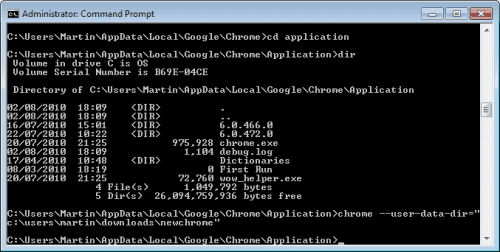
一部のオペレーティングシステムでは、管理者特権のコマンドプロンプトが必要になる場合があります。選択したディレクトリが存在しないか、プロファイル情報が含まれている場合、Google Chromeは自動的に新しいユーザープロファイルを作成します。それ以外の場合は、既存のプロファイルを読み込み、それを使用してブラウザーを起動します。コマンドラインなしで新しく作成したプロファイルを開始するには、デスクトップショートカットを作成することをお勧めします。
Windowsでこれを行う最も簡単な方法は、chrome.exeを右クリックし、コンテキストメニューから[ショートカットの作成]を実行することです。ここで、コマンドラインパラメータをショートカットに追加する必要があります。新しく作成したショートカットを右クリックし、メニューからプロパティを選択します。ターゲットパラメータを見つけ、それに「––user–data–dir = 'C: Location Of New UserProfile」を追加します。
新しいショートカットをダブルクリックすると、新しく作成されたプロファイルでChromeが実行され、古いリンクをダブルクリックすると、デフォルトのプロファイルで実行されます。このプロセスは複数回繰り返すことができます。
私たちと共有したい追加のヒントがありますか?コメント欄でお知らせください。