SSDのデータを完全に削除
- カテゴリ: ソフトウェア
ソリッドステートドライブ(SSD)の人気はますます高まっており、世界中のコンピューターシステムで従来のプラッター駆動のハードドライブに取って代わるのは時間の問題です。
SSDは、特にドライブの読み取りおよび書き込みプロセスに関しては、プラッターベースのハードドライブとは異なる動作をします。プラッターベースのハードドライブを安全に削除する最も効果的な方法(データでスペースを上書きする)は、SSDの設計上使用できなくなります。
プラッターベースのハードディスク上のデータは、上書きすることで削除できます。これにより、データはデータ回復ツールで回復できなくなります。上書きする場所を指定できないため、この方法はSSDでは機能しません。
SSD上のデータは新しい所有者によって回復される可能性があるため、コンピューターを譲渡したりサードパーティに販売したりするコンピューターユーザーにとっては、これは非常に問題です。
ソリッドステートドライブ上のデータを完全に削除する方法について、いくつかの提案がなされています。これらの方法を古いOCZコアシリーズII SSDでテストして、その効果を確認することにしました。
- ファイルを削除する
- SSDをフォーマットする
- ドライブ全体を暗号化する
- HDDEraseを使用した安全な消去コマンドの発行
メソッドの効率は、各メソッドの後にデータ回復ソフトウェアRecuvaを実行することによってテストされます。効果的な方法では、回復可能なファイルを残さないようにする必要があります。
試験システム
- Windows 7 Professional 64ビット
- OCZコアシリーズII SSD
- ファイル回復ソフトウェア レキュバ
ファイルを削除する
これは、ソリッドステートドライブ上のファイルを削除する直接的な方法です。これは、ファイルとフォルダーを選択的に削除するために使用できる記事の唯一のオプションです。
Windowsエクスプローラーでファイルを直接削除するだけでは、回復ソフトウェアからデータを保護するのに十分ではありません。 Recuvaは、Windowsエクスプローラーで削除されたファイルのほぼ100%を検出しました。

そのため、オペレーティングシステムで直接ファイルを削除することは、ソリッドステートドライブ上のデータを完全に削除するオプションではありません。
ソリッドステートドライブのフォーマット
これは、追加のソフトウェア要件なしで直接実行できるため、最も簡単なオプションです。 Windowsユーザーは、WindowsエクスプローラーでSSDを見つけて右クリックし、使用可能なオプションから[フォーマット]を選択する必要があります。
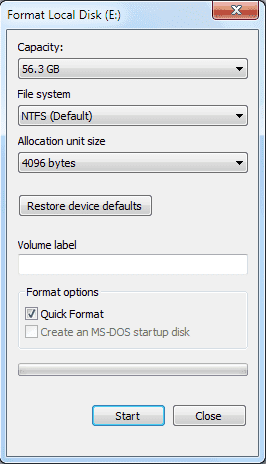
ドライブ上のすべてのデータがフォーマットされるようにするには、[クイックフォーマット]オプションをオフにすることが重要です。

Windows Explorerは、完全なフォーマットが完了した後、ドライブ上のファイルをリストしません。
完全なフォーマット後にドライブからファイルを復元できるかどうかを確認するのは、Recuvaの責任です。 Recuvaは使いやすいです。必要なのは、ソリッドステートドライブ文字を選択して、スキャンボタンをクリックすることだけです。ディープスキャンが提案されており、受け入れる必要があります。 SSDのサイズと速度によっては、このスキャンにしばらく時間がかかる場合があります。

スキャンの結果、合計243個のファイルが見つかりましたが、そのすべてが無視され、Recuvaには表示されませんでした。無視されたファイルは主に0バイトのファイルです。この場合、見つかったすべてのファイルは0バイトのファイルでした。
完全なフォーマットでは、回復不可能なファイルを除いて、ドライブ上のすべてのファイルが削除されました。回復可能として表示された無視されたファイルにはファイル名がなく、すべて0バイトのファイルであり、回復可能であることに注意してください。
代替フォーマットソフトウェア:
ダリクのブーツと核 SSDのみがコンピューターに接続されているか、別のオペレーティングシステムを使用しているユーザー向けのオプションです。
ソリッドステートドライブの暗号化
SSD全体を暗号化することは、理論的にはファイルを回復不能にするのに十分であるべきです。暗号化ソフトウェアを使用することにしました 真の暗号 ソリッドステートドライブを暗号化します。 Windows、Linux、Macで利用可能な場合はTrue Crypt。
True Cryptでドライブを暗号化する手順は次のとおりです。 True Cryptのメインインターフェイスで[ボリュームの作成]ボタンをクリックします。 TrueCryptボリューム作成ウィザードが開きます。

非システムパーティション/ドライブの暗号化は、システムドライブ以外のドライブを暗号化するオプションです。次のウィンドウで標準のTrueCryptボリュームを選択し、次のウィンドウでデバイスの選択ボタンを選択します。接続されているハードドライブのリストからソリッドステートドライブパーティションを選択します。

[暗号化されたボリュームを作成し、次の画面でフォーマットする]を選択し、次の画面の暗号化オプションのデフォルト値を保持し、ボリュームサイズ画面で[次へ]をクリックして、その後パスワードを選択します。可能な場合はいつでも[次へ]をクリックして、その時点からデフォルト設定を保持します。
最後に[フォーマット]ボタンをクリックすると、True Cryptの作成時にドライブ上のすべてのデータが削除されることを示す警告ウィンドウがTrue Cryptに表示されます。 「パーティション内に保存されているすべてのファイルを削除し、その中にTrueCryptボリュームを作成して、パーティションを削除します」を選択します。

True Cryptはドライブをフォーマットし、暗号化されたボリュームが正常に作成されたことを通知するウィンドウを表示します。
SSDのブートセクターを読み取れないことを示すRecuvaはドライブをスキャンできませんでした。追加の回復プログラムもファイルを回復できませんでした。慎重なユーザーは、暗号化されたドライブをフォーマットし、後でファイル回復ソフトウェアを実行して、影響をテストできます。これにより、プレーンドライブのフォーマットと同じ結果が得られました。
HDDEraseを使用した安全な消去コマンドの発行
セキュア消去コマンドは、すべてのNAND位置を消去済み状態にリセットし、ドライブからすべてのデータを効果的に削除します。このコマンドは主に、時間の経過とともにパフォーマンスレベルが低下するドライブの出荷時設定を復元するために使用されます。
この方法は、主にBIOS構成とブートディスクの作成が必要なため、上級ユーザーのみが使用できます。
HDDEraseは、安全な消去コマンドをサポートするツールの1つです。最新バージョンは HDDErase 4 これはIntel SSDと互換性がありません。 Intelユーザーは代わりにHDDErase 33をダウンロードする必要があります。
起動可能なディスクを作成する必要があります。 HDDEraseは、コンピューターのBIOSでAHCIが無効になっている場合にのみ機能します。
Secure Eraseはドライブをスキャンして、コマンドがサポートされていることを確認します。
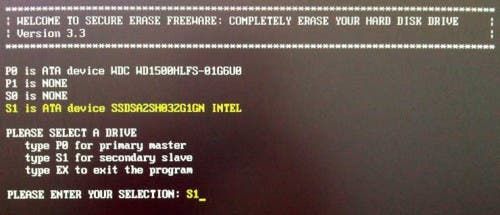
HDDEraseを使用してSSDを安全に消去するために必要な手順の完全なウォークスルーは、 IISHacks 。
DOSで安全な消去コマンドが発行された後、データは回復できませんでした。
ソリッドステートドライブ上のデータを消去する推奨方法
フォーマット、暗号化、および安全な消去コマンドにより、ドライブ上のデータを回復できなくなりました。ソリッドステートドライブは、3つの方法の中で最も簡単な方法であるため、フォーマットについて多くのことが語られています。標準フォーマットと同じ結果が得られたため、フォーマットする前にドライブ上のデータを暗号化する必要は通常ありません。
ファイルの回復ソフトウェアで結果をテストして、残ったデータを回復できないことを確認することを強くお勧めします。
ソリッドステートドライブ上のデータを完全に削除する他の方法を知っていますか?コメント欄でお知らせください。